
Thủ thuật Banana Pi, Thủ thuật Raspberry Pi
Tắt yêu cầu mật khẩu phức tạp (Password Complexity) trên Ubuntu
Trong quá trình cài đặt hoặc quản trị hệ điều hành Ubuntu, nhiều người dùng gặp phải thông báo yêu cầu mật khẩu phải đủ phức tạp, bao gồm chữ hoa, chữ thường, số và ký tự đặc biệt. Đây chính là chức năng Password Complexity – một cơ chế bảo mật mặc định trên Ubuntu. Tuy nhiên, trong một số trường hợp thực tế, việc này lại gây bất tiện và cần được tắt đi. Bài viết dưới đây sẽ giúp bạn hiểu rõ và hướng dẫn cách tắt Password Complexity trên Ubuntu một cách an toàn và hiệu quả.
Bạn sẽ đặc biệt gặp phải trường hợp này với các bản image được build cho Banana Pi hay Orange Pi.
Chức năng mật khẩu phức tạp (Password Complexity) là gì?
Password Complexity là cơ chế kiểm tra độ mạnh của mật khẩu khi người dùng:
- Tạo user mới
- Đổi mật khẩu
- Cài đặt Ubuntu lần đầu
Trên Ubuntu và các hệ điều hành Linux nói chung, nó thường được triển khai thông qua các thành phần sau:
- libpam-pwquality (trước đây là pam_cracklib)
- PAM module: pam_pwquality.so
Cơ chế này hoạt động bằng cách phân tích mật khẩu và áp đặt các quy tắc như:
- Độ dài tối thiểu (thường ≥ 8 ký tự)
- Bắt buộc có chữ hoa, chữ thường
- Có số hoặc ký tự đặc biệt
- Không được quá đơn giản hoặc dễ đoán
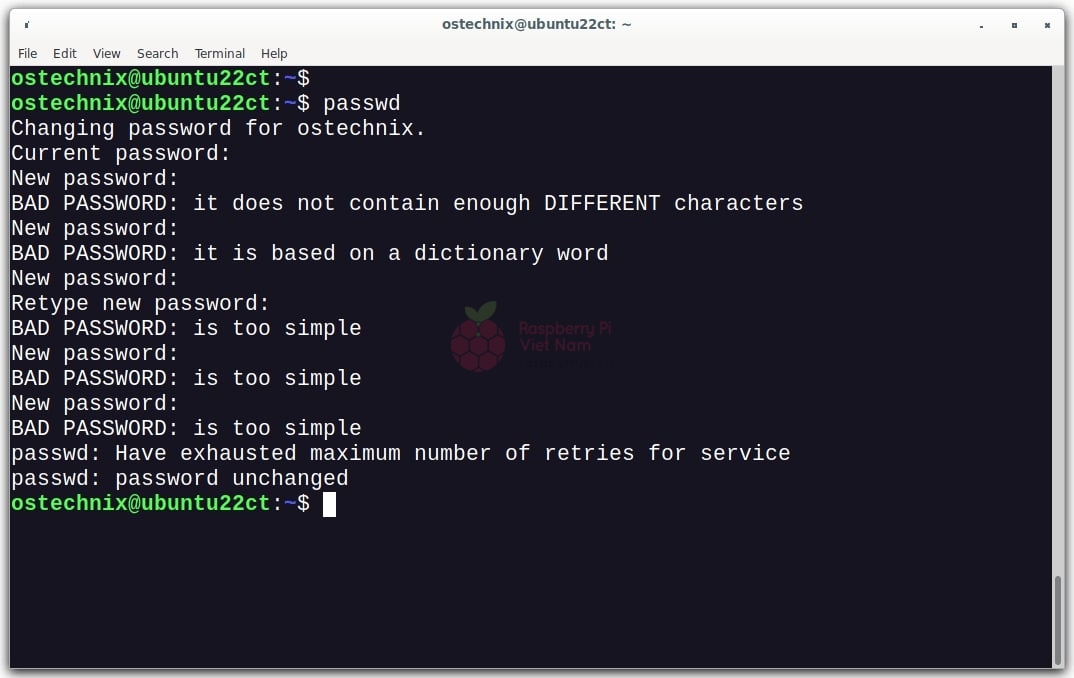
Nếu mật khẩu không đạt yêu cầu, Ubuntu sẽ hiển thị cảnh báo như:
BAD PASSWORD: The password is too simple
Tại sao Ubuntu cần có chức năng Password Complexity?
Việc bắt buộc sử dụng mật khẩu mạnh mang lại rất nhiều lợi ích về bảo mật, đặc biệt trong môi trường hiện nay:
- Ngăn chặn tấn công brute-force
- Giảm nguy cơ bị dò mật khẩu
- Bảo vệ hệ thống trước truy cập trái phép
- Phù hợp với tiêu chuẩn bảo mật doanh nghiệp
Đối với server public, VPS, cloud, strong password là lớp phòng thủ cơ bản nhưng cực kỳ quan trọng, đặc biệt khi SSH được mở ra Internet.
Nhưng khi nào cần tắt chức năng Password Complexity? Có lợi ích gì?
Mặc dù rất cần thiết, nhưng trong một số trường hợp cụ thể, bạn có thể cân nhắc tắt strong password, ví dụ:
Môi trường test, lab, học tập
- Máy ảo
- Server thử nghiệm nội bộ
- Không public Internet
Thiết bị nhúng / IoT
- Raspberry Pi
- Mini PC
- Thiết bị kiosk, hệ thống khép kín
Script tự động, cài đặt hàng loạt
- Tạo user tự động
- Triển khai hệ thống nhanh
- Tránh bị block bởi chính sách mật khẩu
Lợi ích khi tắt strong password
- Đặt mật khẩu nhanh hơn
- Dễ ghi nhớ
- Tránh lỗi khi chạy script
- Tăng tốc độ triển khai hệ thống
Lưu ý: Không khuyến nghị tắt Password Complexity trên server public hoặc hệ thống có dữ liệu quan trọng.
Làm thế nào để tắt chức năng Password Complexity trên Ubuntu?
Có khá nhiều cách để tắt chức năng yêu cầu mật khẩu phức tạp trên Ubuntu. Nhưng đơn giản nhất là bạn chạy lệnh
sudo apt-get purge libpam-pwquality -y
Chức năng Password Complexity (pam_pwquality) trên Ubuntu đóng vai trò quan trọng trong việc bảo vệ hệ thống. Tuy nhiên, trong các môi trường test, thiết bị nhúng hoặc triển khai tự động, việc tắt hoặc nới lỏng kiểm tra mật khẩu là hoàn toàn hợp lý.
Chúc các bạn thành công.